一、有线上网指引
1、使用网线连接电脑与墙上的端口,自动弹出以下界面。如未弹出登录界面,请手动打开浏览器点击任意一个网站或者在地址栏输入172.30.255.34或2.2.2.2即可进入登录界面。
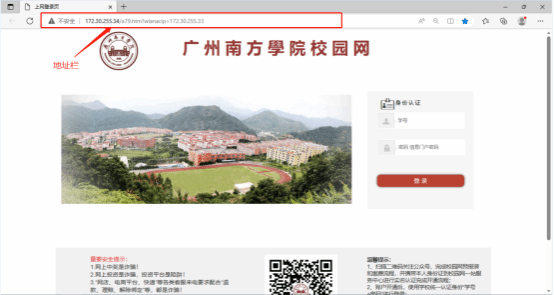
2、输入账号(学号/工号)和密码(与学校统一身份认证密码一致,初始密码为身份证后8位),点击登录,显示以下登录成功信息页即为上网成功,随后关闭页面即可(不要点击注销,注销会导致网络无法使用,需重新登录)。
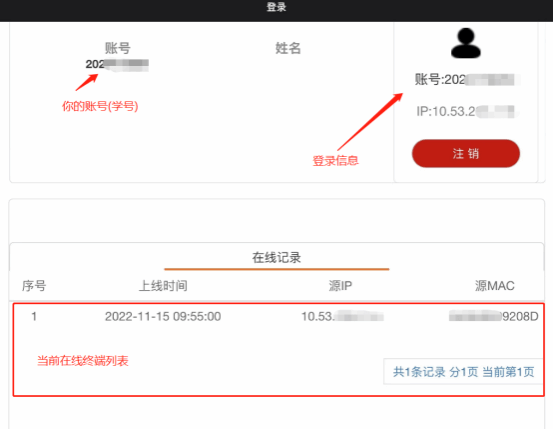
二、无线WIFI上网指引
1、手机或电脑连接名为“NFU”的WIFI名称。WIFI密码统一为:“nfu12619”。
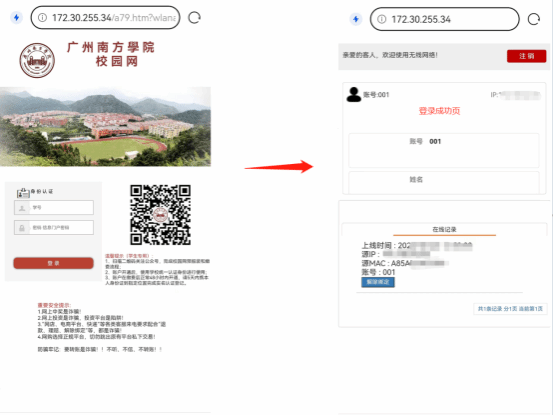
2、连接成功后手机会自动弹出认证界面(有线上网方式一样)。
3、输入账号(学号/工号)和密码(与学校统一身份认证密码一致,初始密码为身份证后8位),点击登录,显示以下登录成功信息页即为上网成功,随后关闭页面即可(不要点击注销,注销会导致网络无法使用,需重新登录)。
三、常见问题处理
1、若电脑显示无法连接,按以下步骤进行操作:
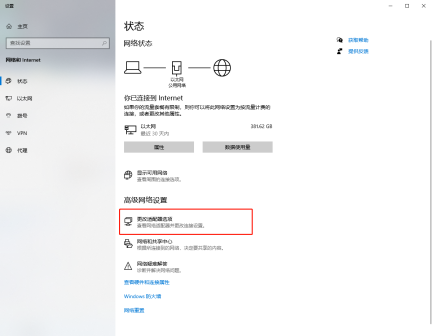
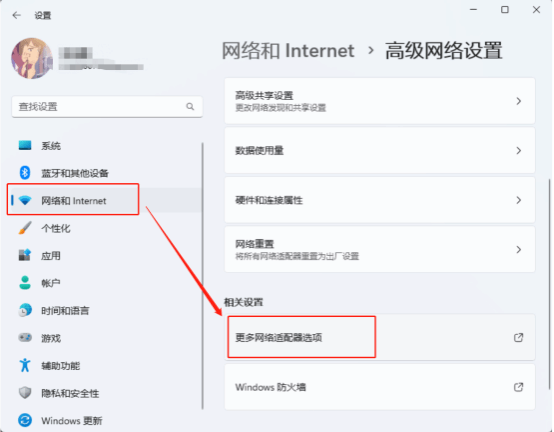
(1)点击“右下角网络图标-网络和Internet设置”(windows10与11类同)
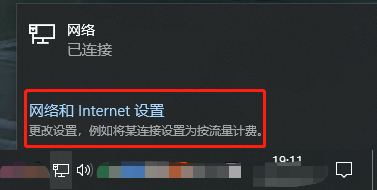
(2)Windows 10版本:选择“状态-更改适配器选项”(也可通过‘控制面板\网络和Internet\网络连接’进入)
(3)Windows 11版本:选择“网络和Internet-更多网络适配器选项(下拉)”,也可通过“控制面板\网络和Internet\网络连接”进入。
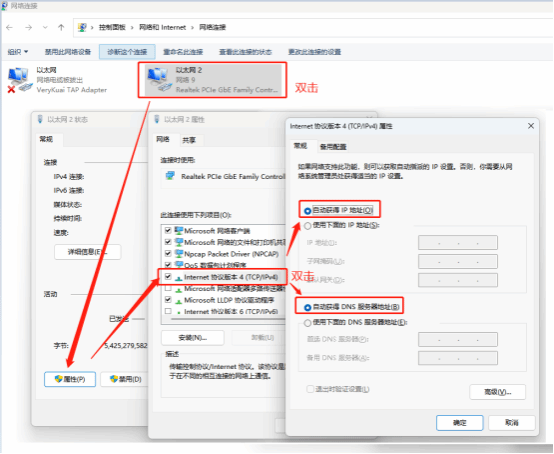
(4)双击“以太网”选择“属性”--双击“Internet协议版本4(TCP/IPv4)”后选择“自动获取IP地址”和“自动获取DNS服务器地址”后,点击确定即可。
2.密码修改
校园网用户的密码是与学校统一身份认证密码一致,如需修改校园网密码,请直接修改统一身份认证密码即可。
四、故障报修
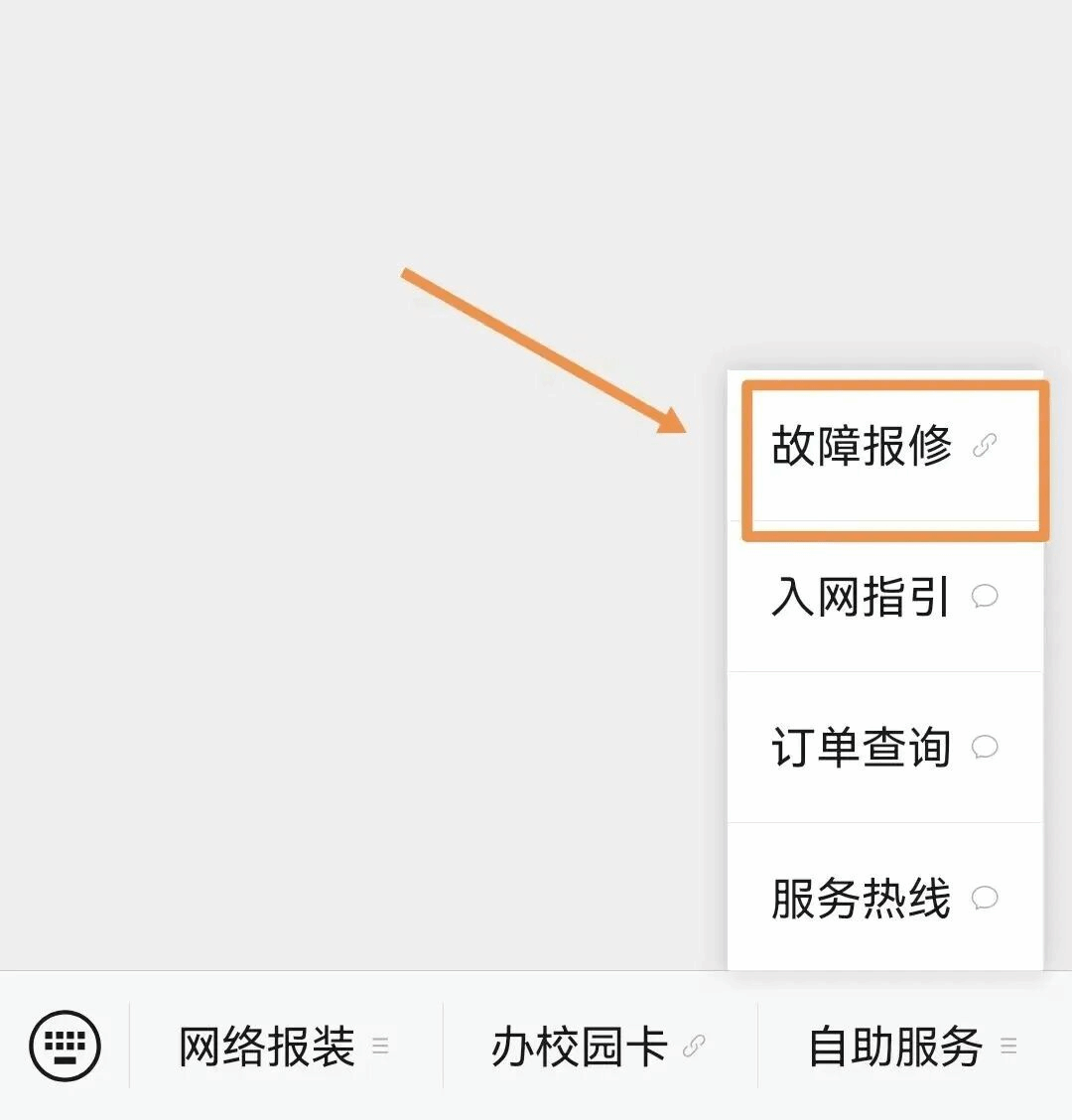
1、关注公众号“校园网络一站式服务”,在菜单栏下方的“自助服务-故障报修”点击进去报修页面。
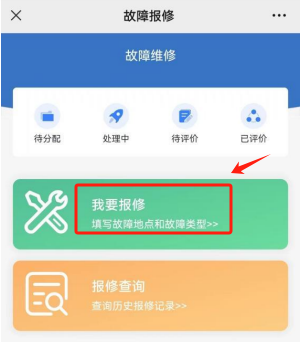
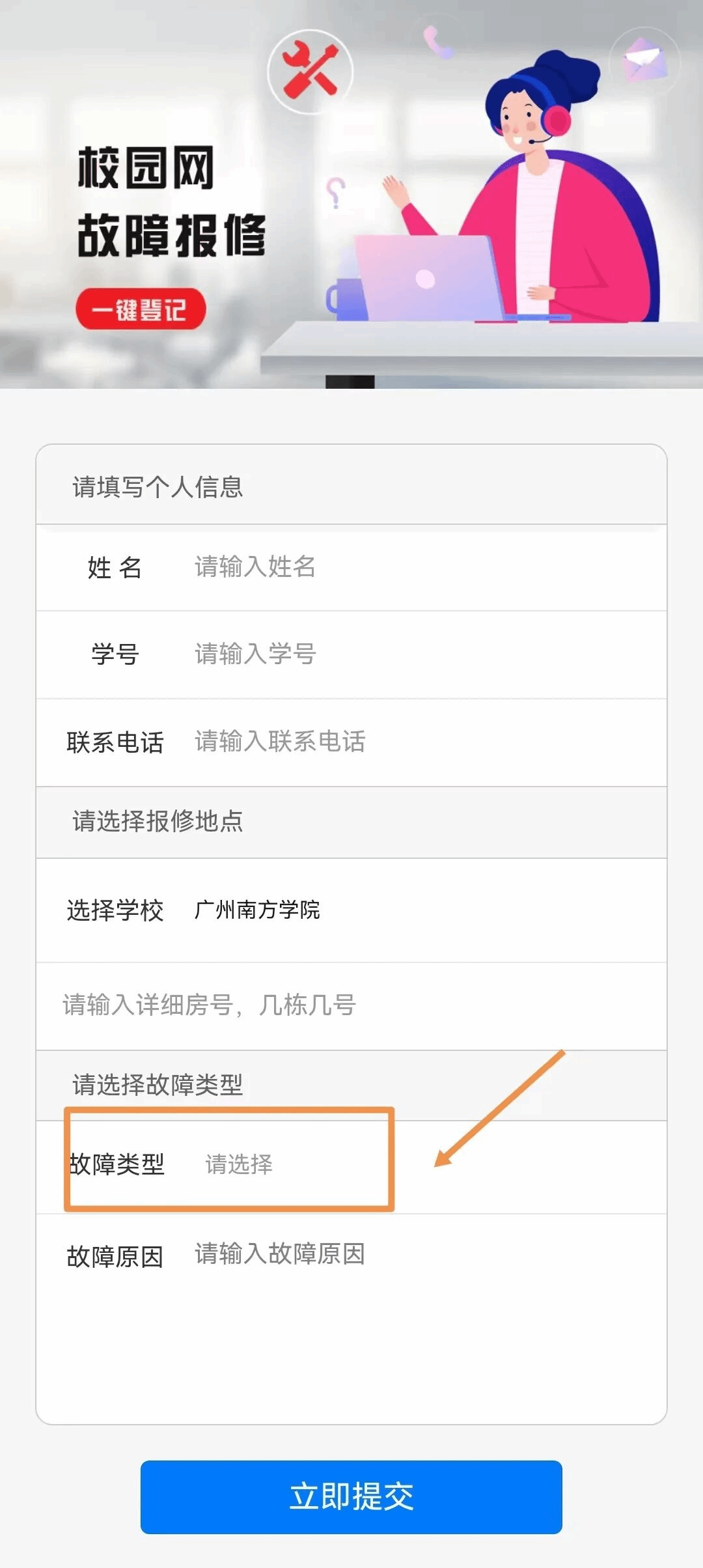
2、在故障报修页面,点击“我要报修”进入,填写相关信息,提交故障工单,等待工作人员处理。(请选择正确的故障类型,方便我们更快捷的为你解决问题)
3.故障报修查询
在报障页面首页,可以在页面上方查看订单的处理进度或直接点击报修查询进入查看。
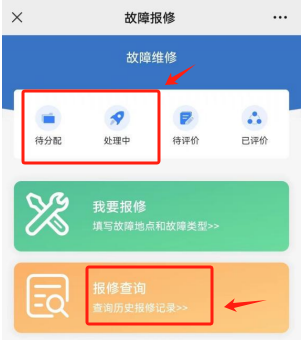
工单如已分配工作人员上门处理或已处理完毕,用户都会收到短信通知,工单处理完毕后用户可在“故障报修”页面的“待评价”,对本次的工单解决情况做服务评价。
如有任何疑问也可致电或前往校园网一站式服务中心咨询
服务时间:8:00-20:30
服务热线:13265359962
地址:中和楼一楼校园网一站式服务中心(商业中心对面)